
ADINAのDirect Femap Interface -構造解析の例
2011.5.15 Direct Femap Interface in ADINA ? Structural Analysis Example
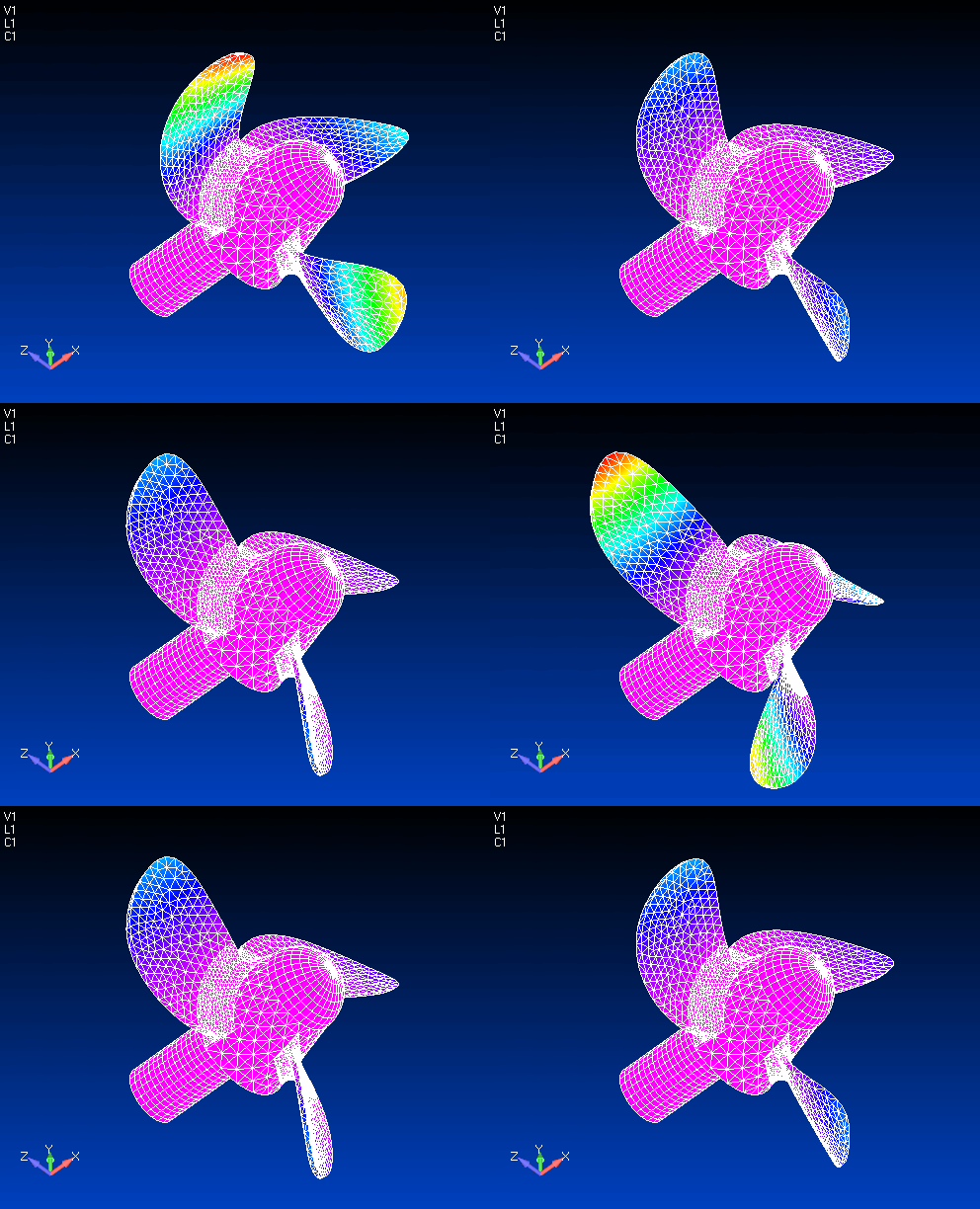
Direct Femap Interface in ADINA — Structural Analysis Example
ADINAのDirect Femap Interface -構造解析の例
ADINA User Interface (AUI)は、構造,熱,CFD,電磁気,Multiphysics をひとつのプリ‐ポストプロセッサーで処理できます。
しかしながら、他のサードパーディ製プリポストセッサーとADINAソルバーを合わせて使用することでいくつかの利点を提供することがあります。
たとえば、Femapには、ACIS、CATIAとPro / ENGINEERへのインターフェイスなど、現在のAUIでサポートされていない、特定のCADパッケージにインタフェースが含まれています
ADINAのDirect Femap interfaceでは、ADINAソルバーの強力な機能とプリプロセッシング-ポストプロセッシングが一緒になったFemapの強みと親しみやすさから利益を受けることができます。
この検証では、接触と予荷重ボルト,glueing(異なるメッシュを結合)を含む静的な周波数解析のプロペラモデルを紹介しています。
図1は5部品からなるプロペラモデルのアセンブリを示しています。
シャフトの下部は固定されています。そして、遠心力が全体のモデルに適用されて
います。さらに3つの翼に圧力が適用されています。
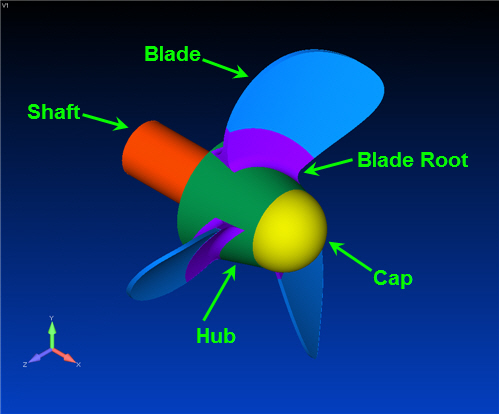
図1 プロペラモデルの概略 図2に示されているように、最初のGlue領域(Glue Region1)は翼と翼付け根です。そして、Glue Region2は翼付け根とハブの外面です。また、2つの接触領域がShaftの先端とHubの下部と同様にCapの下部とHubの先端の間で定義されています。さらに、ボルト要素(図2に示されていない)は、予荷重によってCapとShaftを接続するのに使われています。
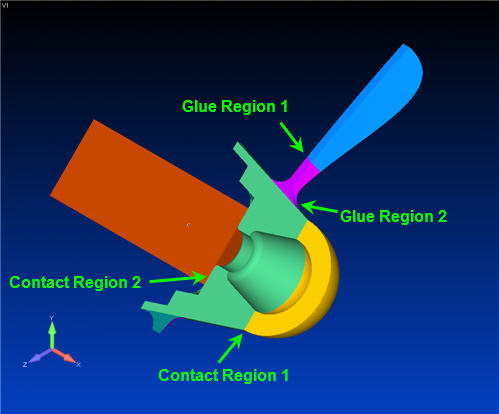
図2 接触と接着領域の場所 以下の段階的な分析によって、ADINAのDirect Femap interfaceの使い易さを示します。 Step 1:ジオメトリ(幾何学モデル)をFemapに読込み、それを綺麗にします。Step 2:3次元ソリッド要素の材料特性とメッシュを定義します。 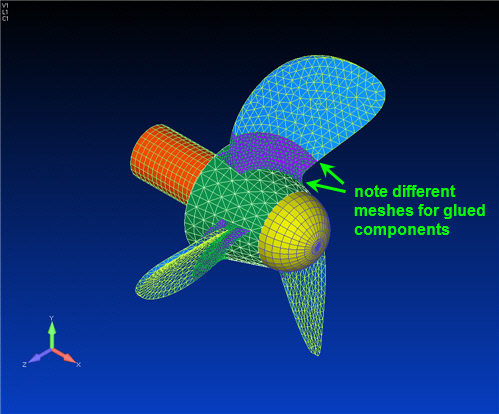
Step 3:CapとHubを接続するボルト要素とリジッド要素を作成します。 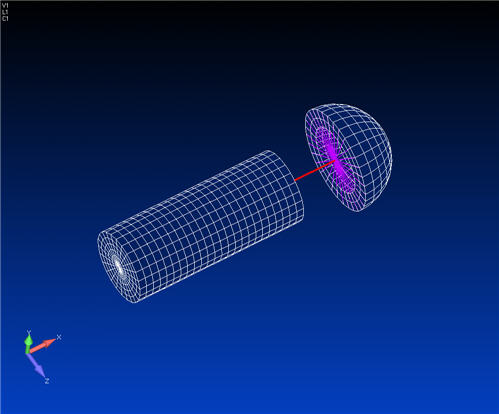
Step 4:ボルト予荷重、グローバルX回転速度のボディ荷重と3翼に圧力を適用します。 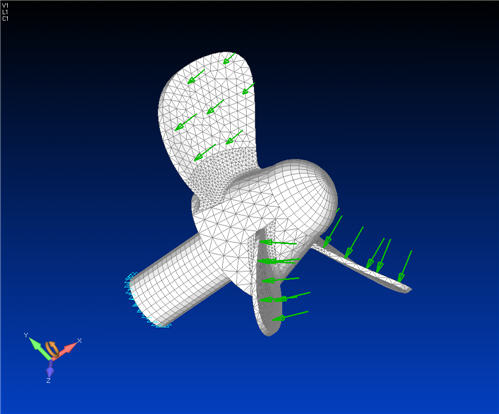
Step 5:シャフトの下部で付帯拘束を適用します、そして、ボルト要素の回転自由度を固定します。 Step 6:デフォルト値でGlueプロパティーを定義します。接着領域と接着の対応するコネクターを作成します。 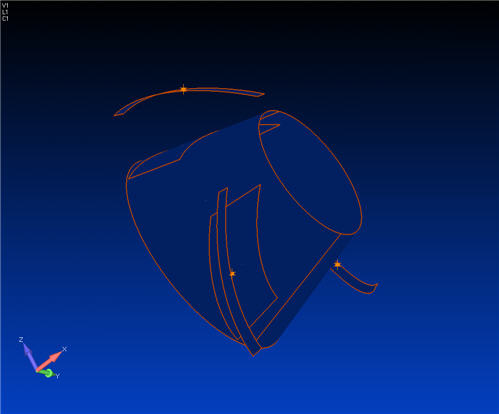
Step 7:摩擦0.2を接触プロパティーに定義します。
接触領域と接触の対応するコネクターを作成します。 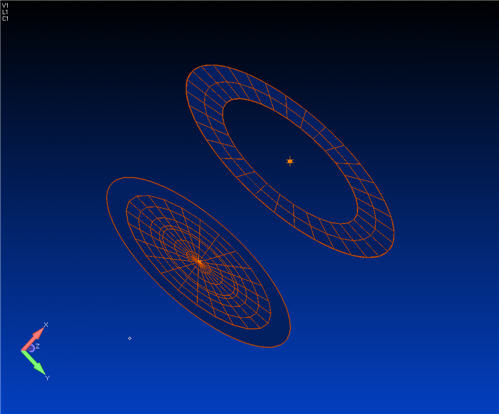
Step 8: ADINAでDirect Femap interfaceを使用して非線形静解析を行います。 「ADINA Analyze」ウィンドウに「Job Name」と「Heading」(必要な場合)を入力し「オプション」を選択し、図示されるように、モデルを解決するために、
ADINAを実行します。 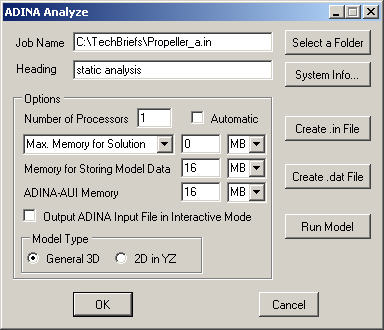
Step 9: 固有値解析のための設定を定義します。 "Number of Frequency/Mode Shapes"に10を設定します。 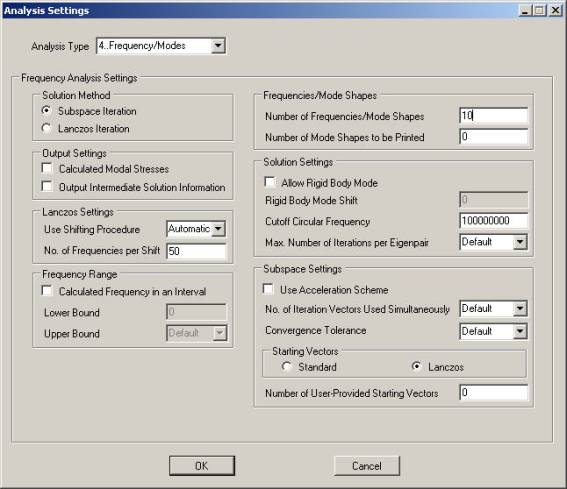
Step 10: リスタート解析のための設定を定義します。 "Restart Previous Analysis"をチェックしてください。そして、"Restart Data from"フィールドで"Propeller_a.res"を選択してください。 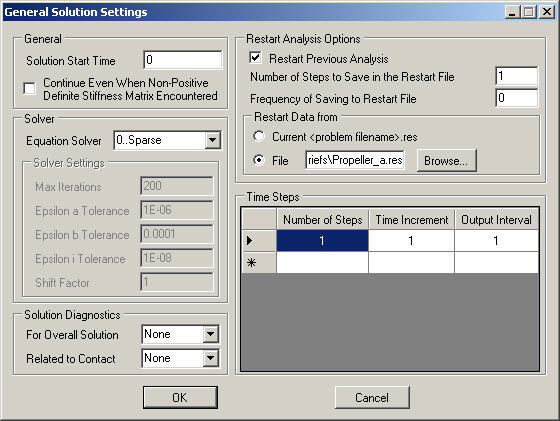
Step 11: ADINAのDirect Femap interfaceを使用して固有値解析を行います。 解析が荷重と接触条件に対応した形状に変形したかどうか注意してください。 「ADINA Analyze」ウィンドウに「Job Name」と「Heading」(必要な場合)を入力し「オプション」を選択し、図示されるように、モデルを解決するために、
ADINAを実行してください。 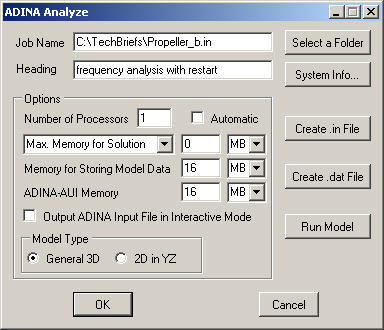
Step 12: Femap neutral fileで結果を読込みます。 Femap Neutral File名を入れてポスト処理のための結果を読込みます。 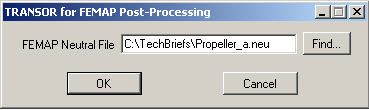
図3と図4は上の2つの解析から得られた結果です。固有値解析の結果は冒頭のmovieでも示しています。 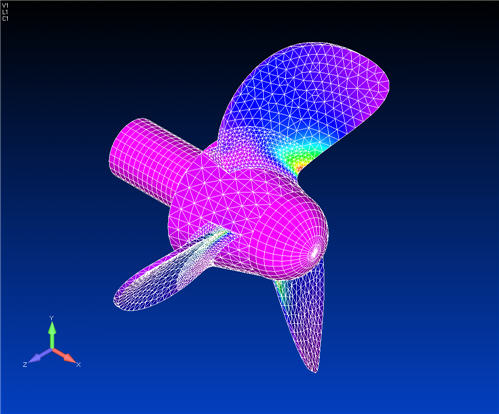
図3 Von Mises応力のバンドプロット
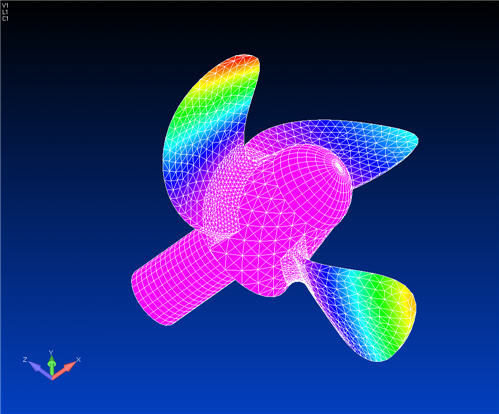
図4 並進の大きさのバンドプロットと最初のモード形状 最終的に、AUIを使い慣れたユーザーは、Femapにてできない機能について、AUI-PLOTで結果を読み込む事も可能です。例えば、Plot Errorアイコンを使った、メッシュを切り直す際の結果精度の計測など。 プリプロセッシングからポストプロセッシングまで全体の解析は、
Direct Femap interfaceを使用してFemap環境の中で行います。既にFemapに詳しいユーザーはADINAを使用した解析に容易に順応できます。その結果、Femapの中でより多くの解析オプションを持つことになります。 私達は、強力な解析ツールのCFDとFSIを提供できる、FemapのADINACAD/CAEインターフェースを推奨します。 キーワード:Femap, Nastran, pre-processor, post-processor, glueing, contact, frequencies, bolt element, CAD, CAE